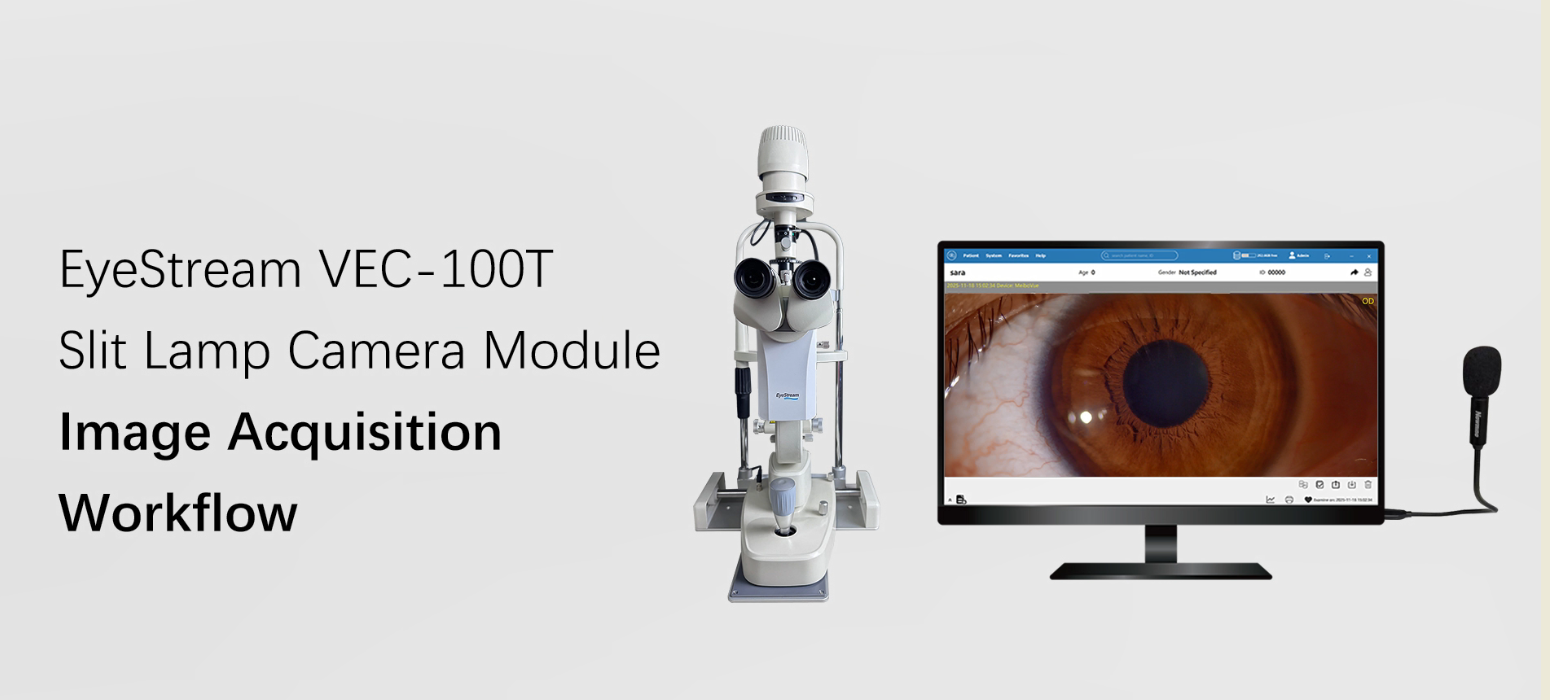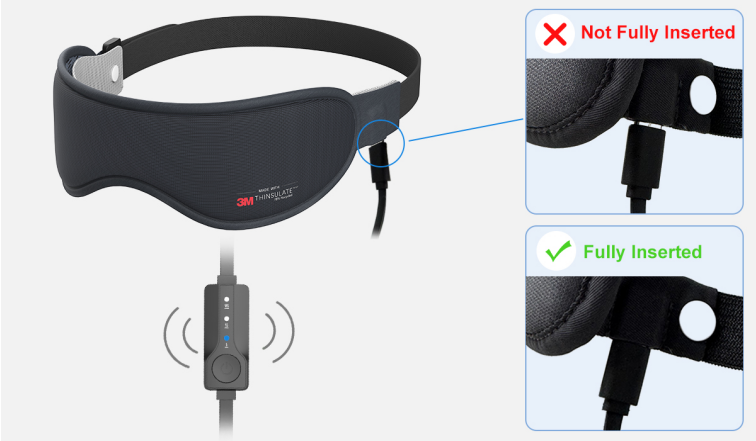





Mais rápido e confiável: Guia de sincronização de dados do cabo USB MeiboVue
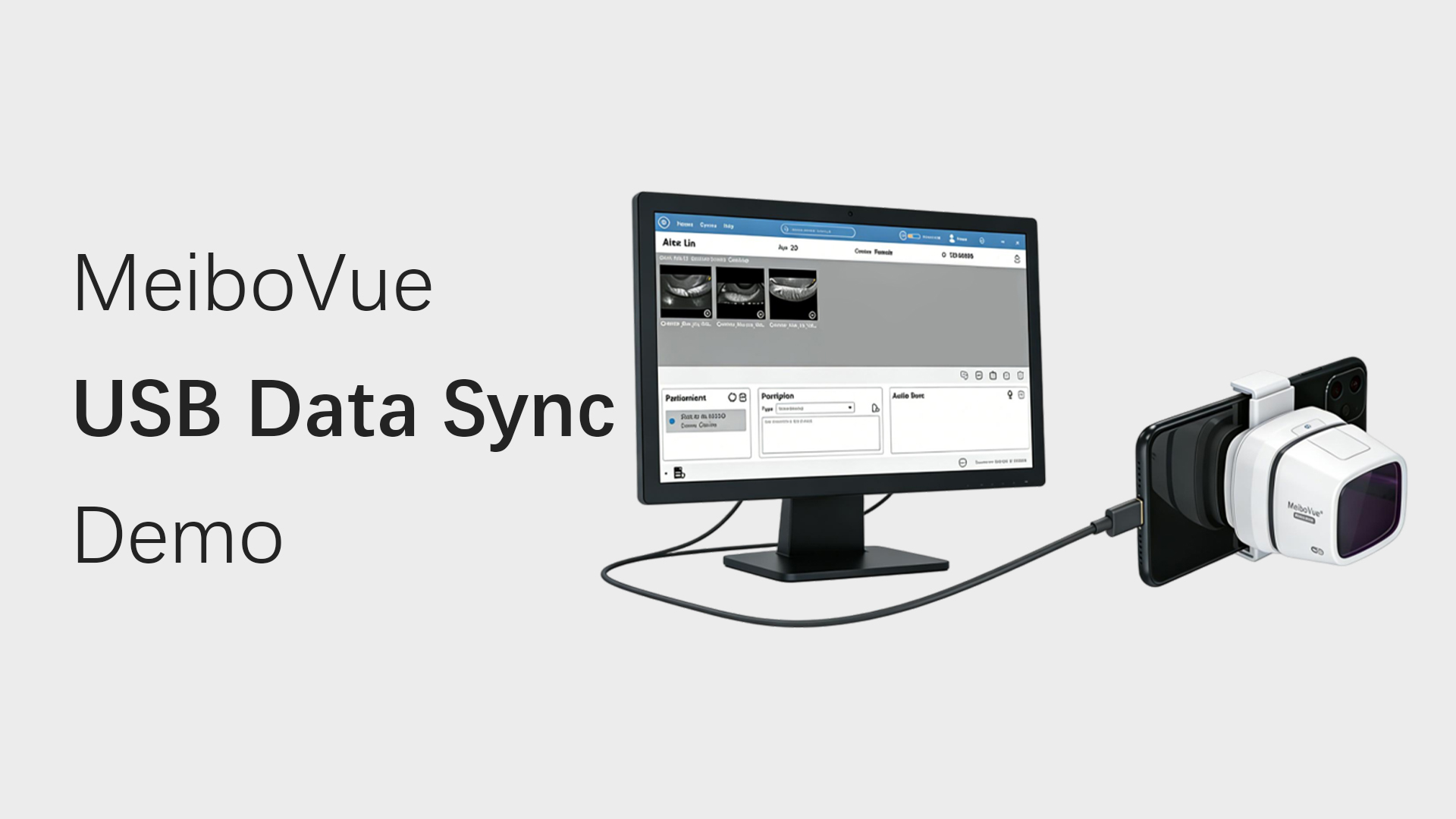
Transferência eficiente de imagens é essencial para um fluxo de trabalho clínico tranquilo em práticas de olho seco. Neste guia, orientaremos você sobre como sincronizar dados entre MeiboVue, telefone Android e PC usando uma conexão USB.
1.Antes de começar
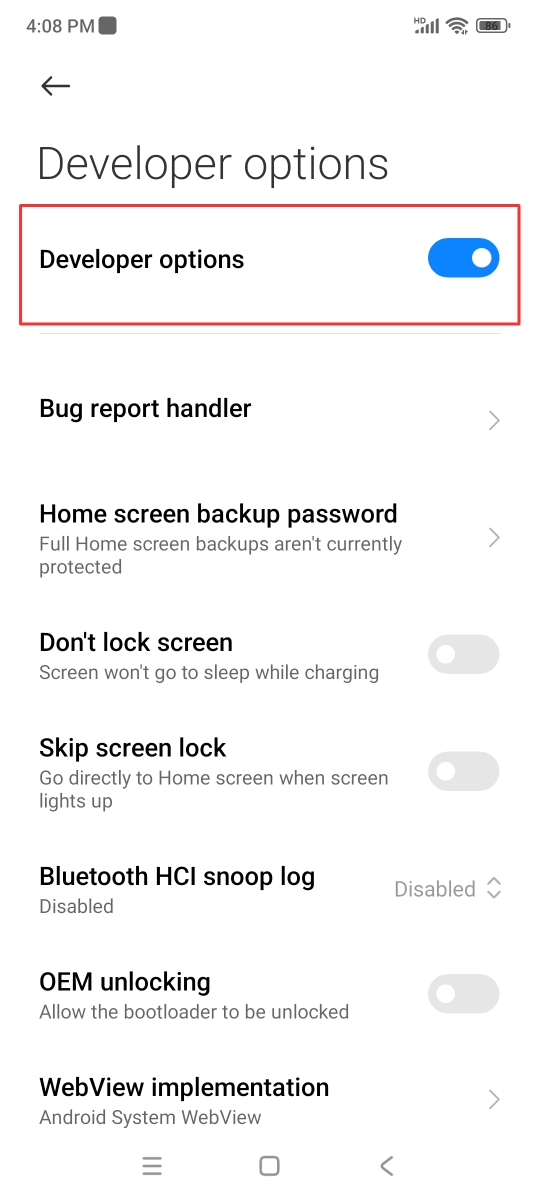
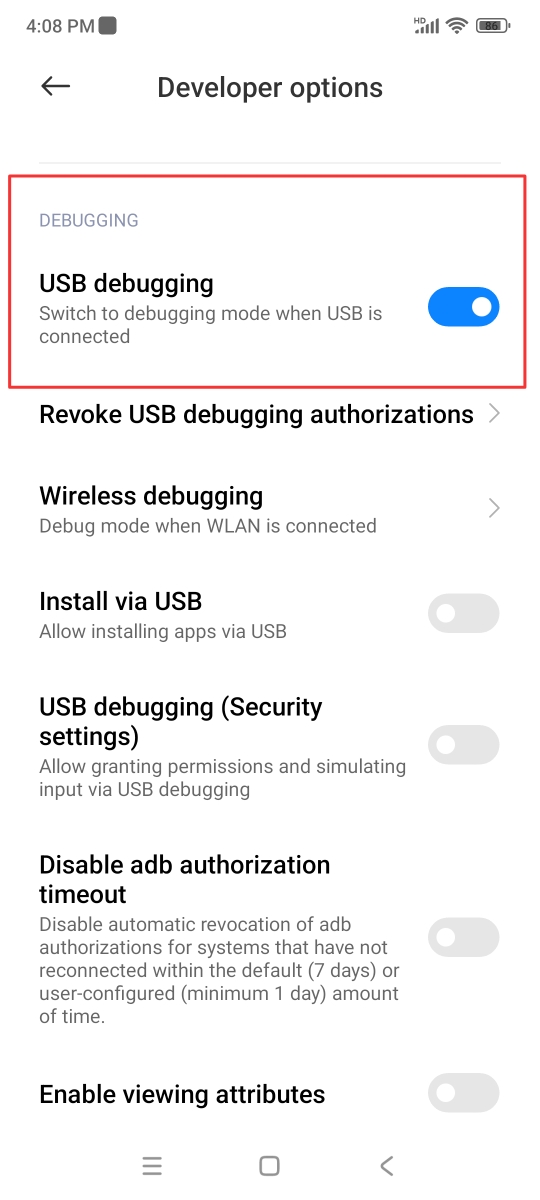
- Habilitar Modo de desenvolvedore Depuração USB no seu telefone Android
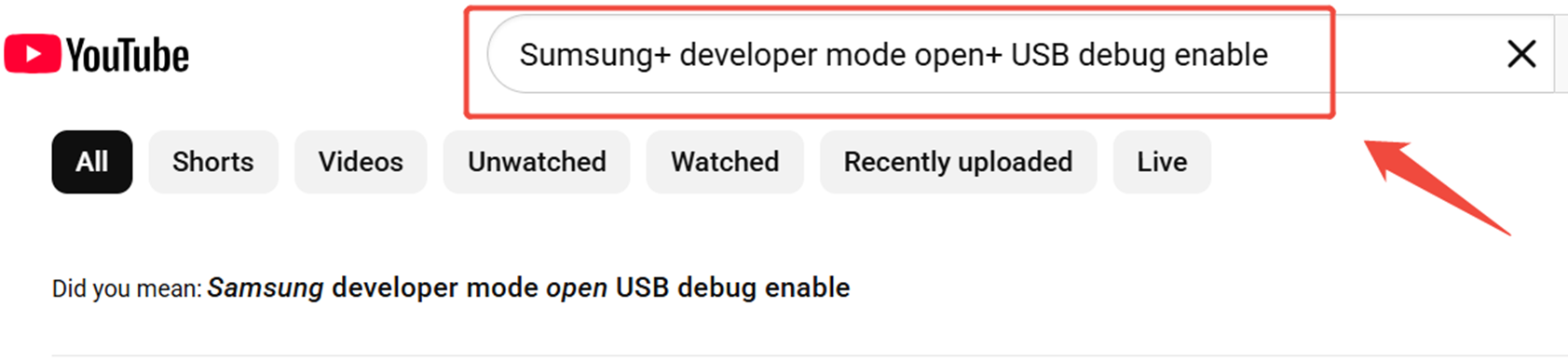
- Pesquise "modelo de telefone + modo de desenvolvedor aberto + ativação de depuração USB" no Youtube para obter guia
- Use um cabo USB que suporte transferência de arquivos
 |
 |
2.Configuração e conexão
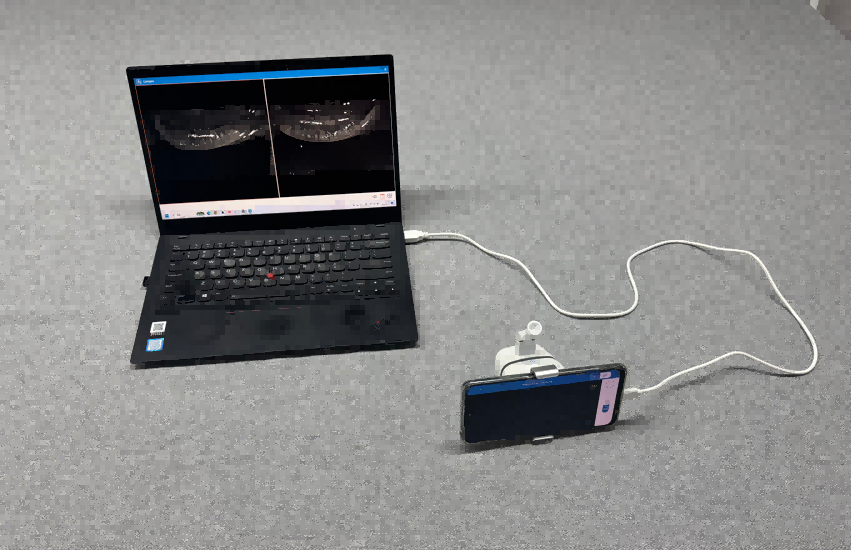
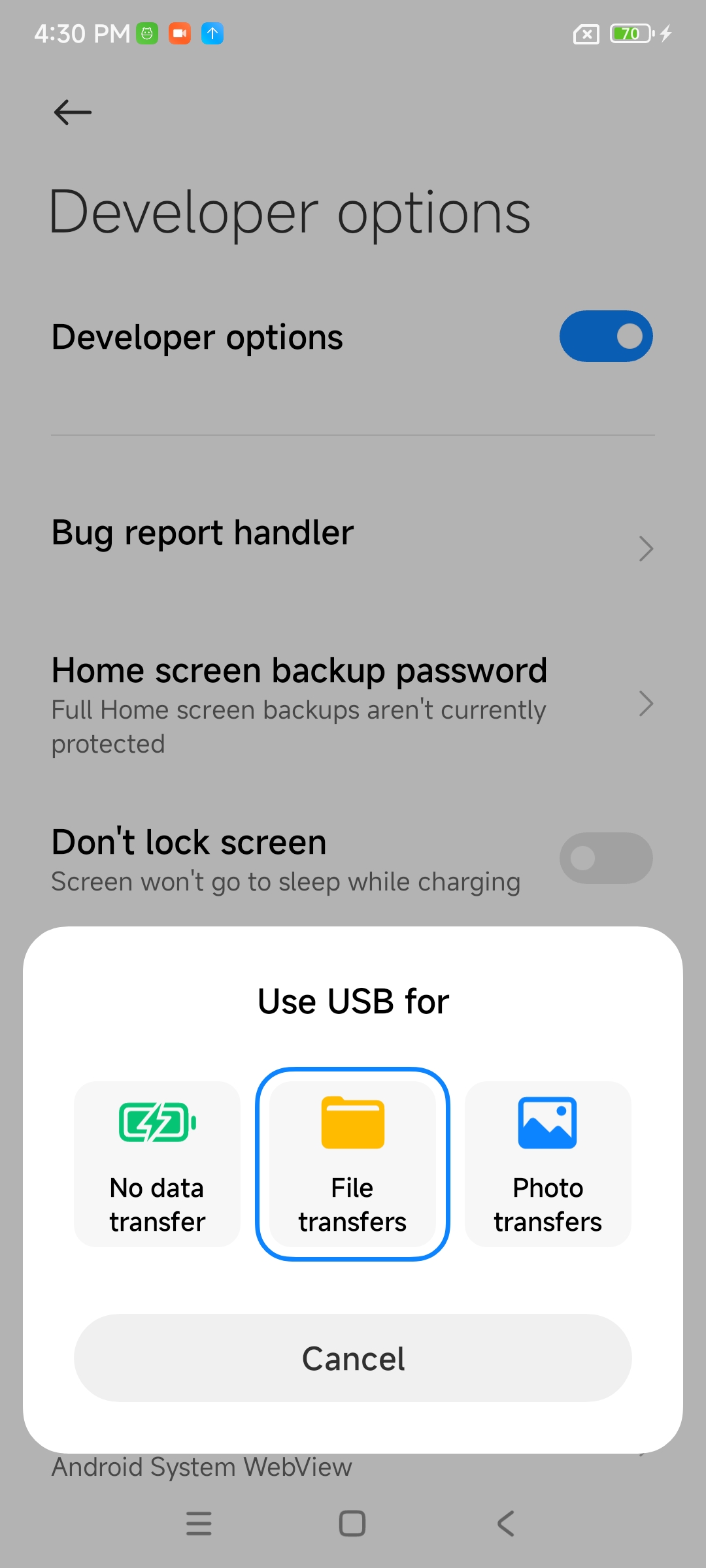
- Conecte seu telefone ao PC via USB e selecione“Transferência de arquivos”
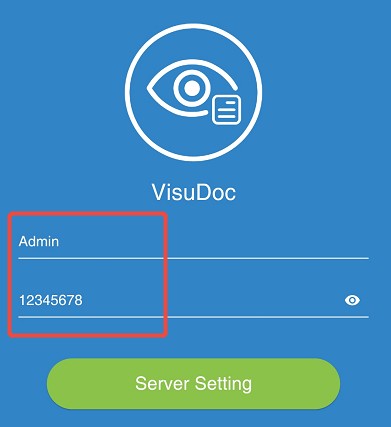
- Abra o aplicativo → vá para Configuração do servidor
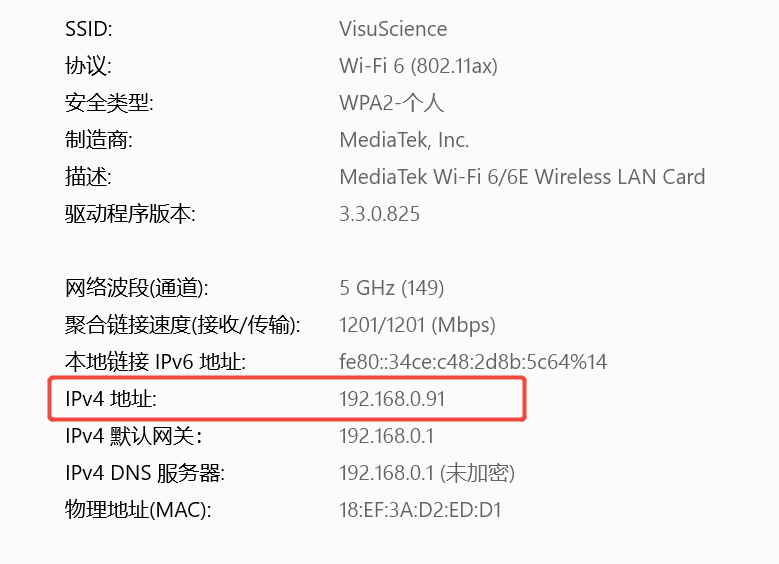
- Insira o seu PC Endereço IPv4e defina a porta como1234
- Tocar Conectar e faça login:
- Nome de usuário:Administrador
- Senha:12345678
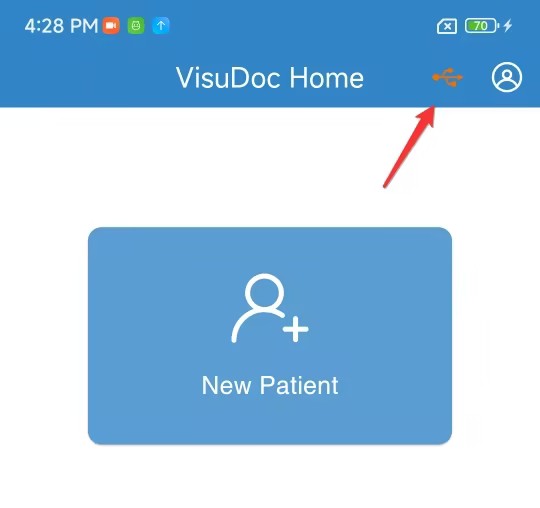
5.Quando o ícone USB muda laranja, o modo de sincronização está ativo
 |
 |
 |
 |
3.Conecte-se a MeiboVue
- Ligue o dispositivo
- Conecte seu telefone ao Wi-Fi:VMC100XXX
- Senha: VMC1001234
4.Captura e sincronização
- Crie um paciente e inicie um exame
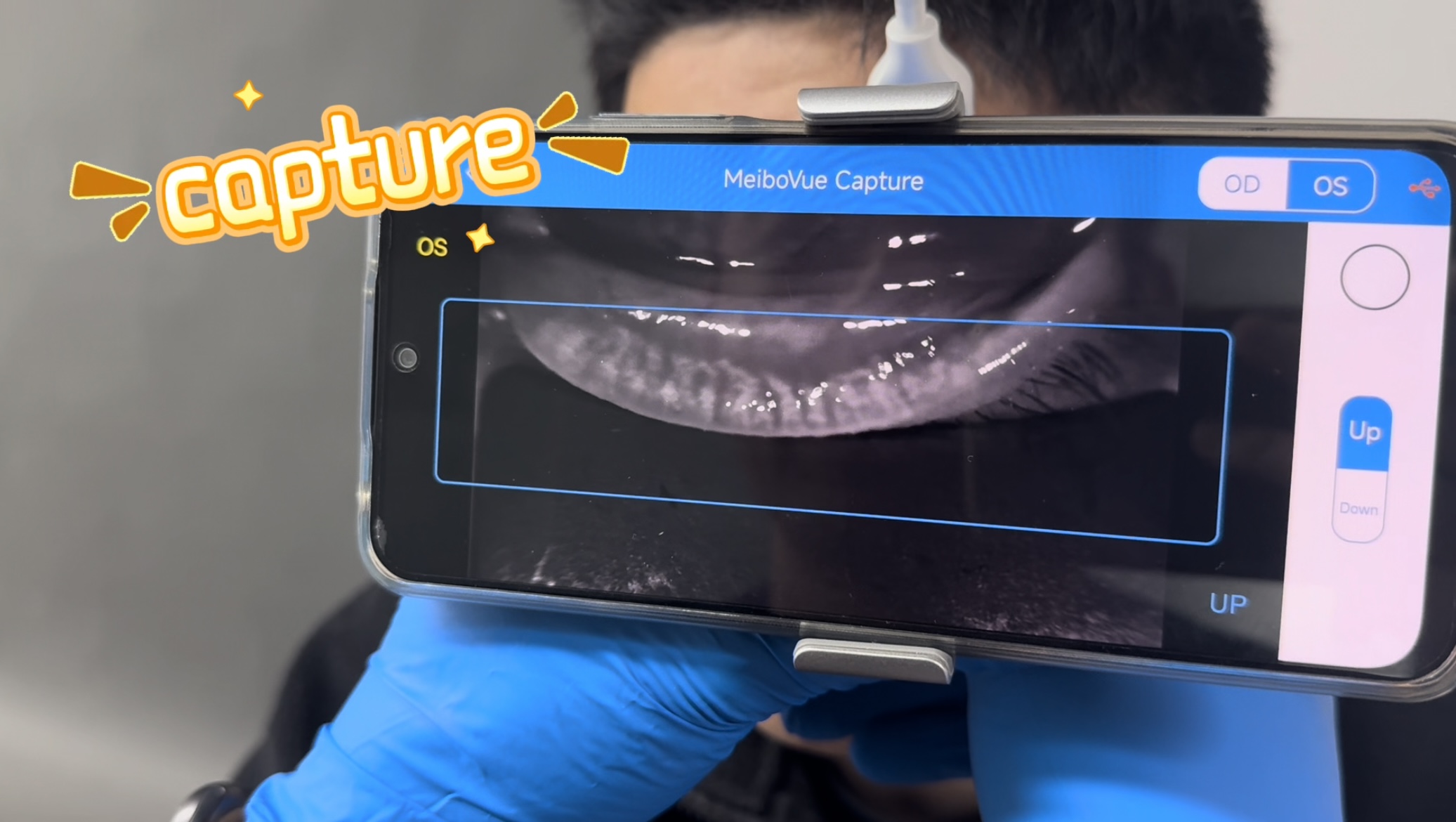
- Usar controle de voz para capturar imagens
- As imagens são sincronizadas automaticamente com o seu PC (se necessário, clique em Atualizar)
5. Revisão e educação do paciente
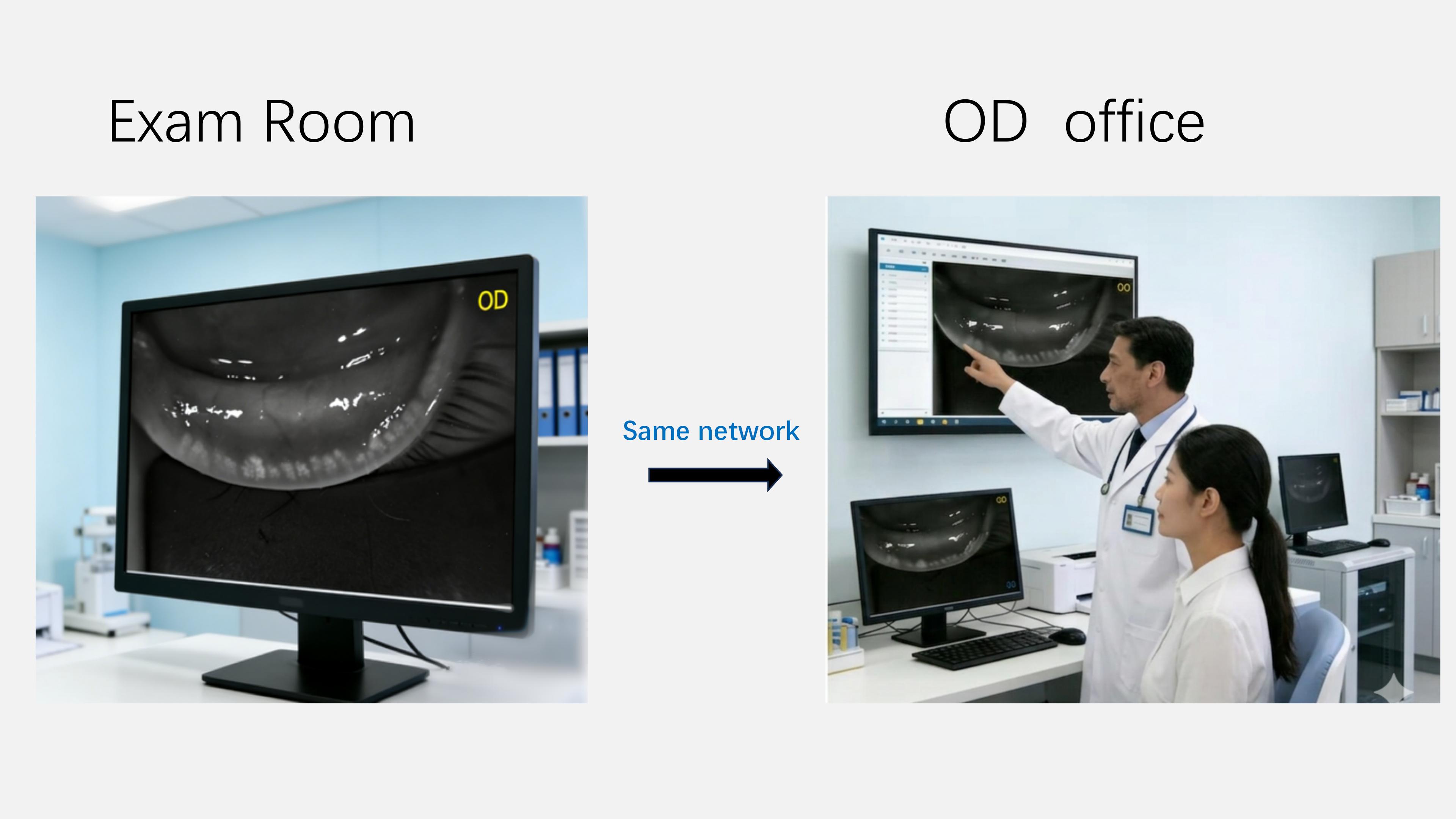
Os médicos podem revisar e explicar os resultados aos pacientes em tempo real para uma compreensão mais clara e uma educação mais eficaz do paciente.
Resumo
Com controlado por voz capturar e transferência USB instantânea, MeiboVue ajuda a agilizar o fluxo de trabalho e melhorar a comunicação com o paciente.
Transferência eficiente de imagens é essencial para um fluxo de trabalho clínico tranquilo em práticas de olho seco. Neste guia, orientaremos você sobre como sincronizar dados entre MeiboVue, telefone Android e PC usando uma conexão USB.
1.Antes de começar
- Habilitar Modo de desenvolvedor e Depuração USB no seu telefone Android
- Pesquise "modelo de telefone + modo de desenvolvedor aberto + ativação de depuração USB" no Youtube para obter guia
- Use um cabo USB que suporte transferência de arquivos
|
|
2. Configuração e conexão
- Conecte seu telefone ao PC via USB e selecione“Transferência de arquivos”
- Abra o aplicativo → vá para Configuração do servidor
- Insira o seu PC Endereço IPv4e defina a porta como1234
- Tocar Conectar e faça login:
- Nome de usuário:Administrador
- Senha:12345678
5. Quando o ícone USB muda laranja, o modo de sincronização está ativo.
|
|
|
|
3.Conecte-se a MeiboVue
- Ligue o dispositivo
- Conecte seu telefone ao Wi-Fi:VMC100XXX
- Senha: VMC1001234
4.Captura e sincronização
- Crie um paciente e inicie um exame
- Usar controle de voz para capturar imagens
- As imagens são sincronizadas automaticamente com o seu PC (se necessário, clique em Atualizar)
5. Revisão e educação do paciente
Os médicos podem revisar e explicar os resultados aos pacientes em tempo real para uma compreensão mais clara e uma educação mais eficaz do paciente.
Resumo
Com controlado por voz capturar e transferência USB instantânea, MeiboVue ajuda a agilizar o fluxo de trabalho e melhorar a comunicação com o paciente.