




Schneller und zuverlässiger: MeiboVue USB-Kabel-Datensynchronisierungsanleitung
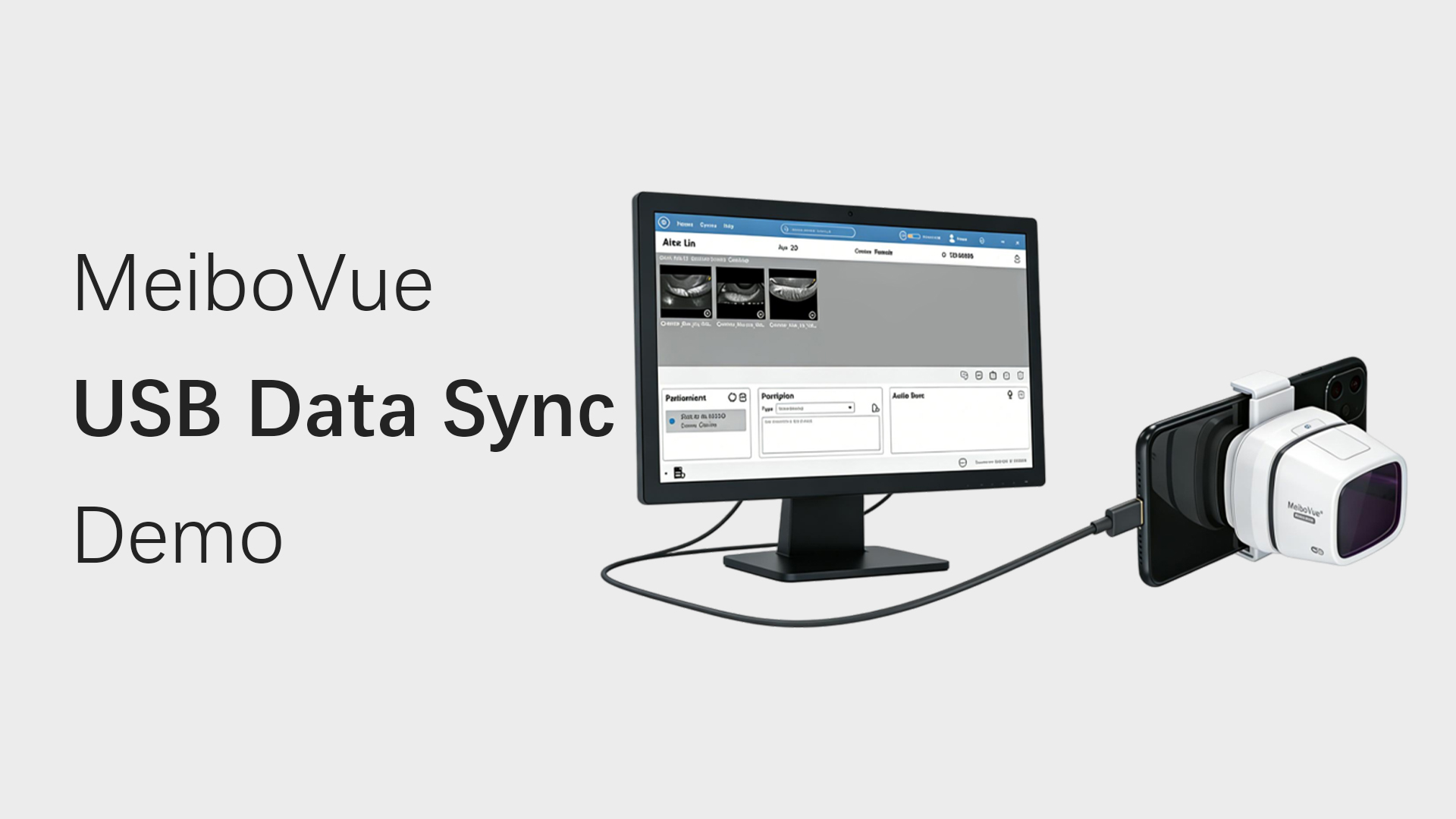
Effiziente Bildübertragung ist für einen reibungslosen klinischen Arbeitsablauf in Praxen für trockene Augen unerlässlich. In dieser Anleitung zeigen wir Ihnen, wie Sie Daten zwischen MeiboVue, Android-Telefon und PC über eine USB-Verbindung synchronisieren.
1.Bevor Sie beginnen
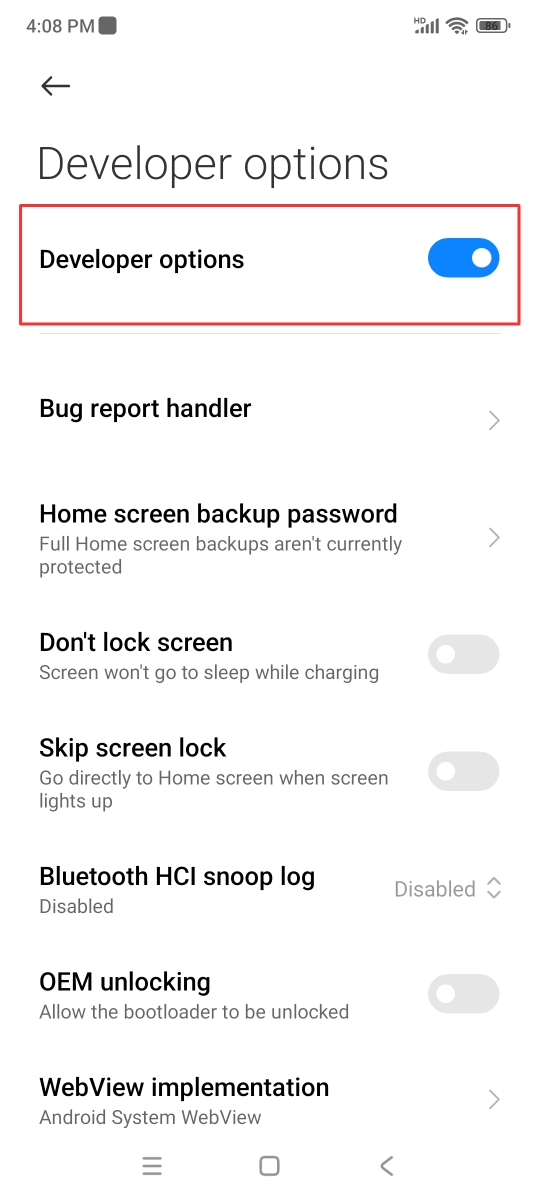
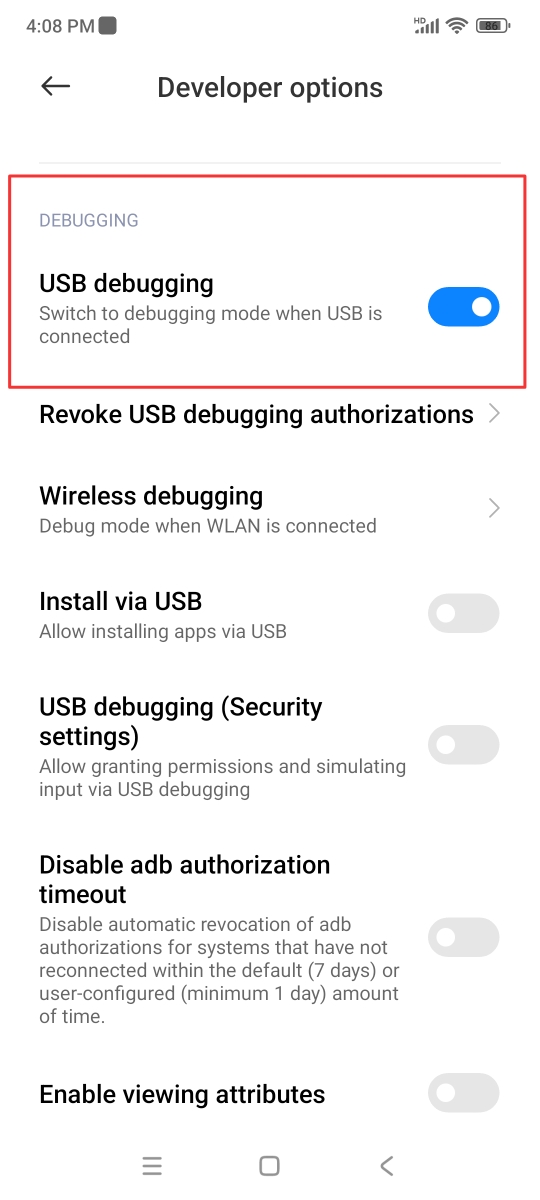
- Aktivieren EntwicklermodusUnd USB-Debugging auf Ihrem Android-Handy
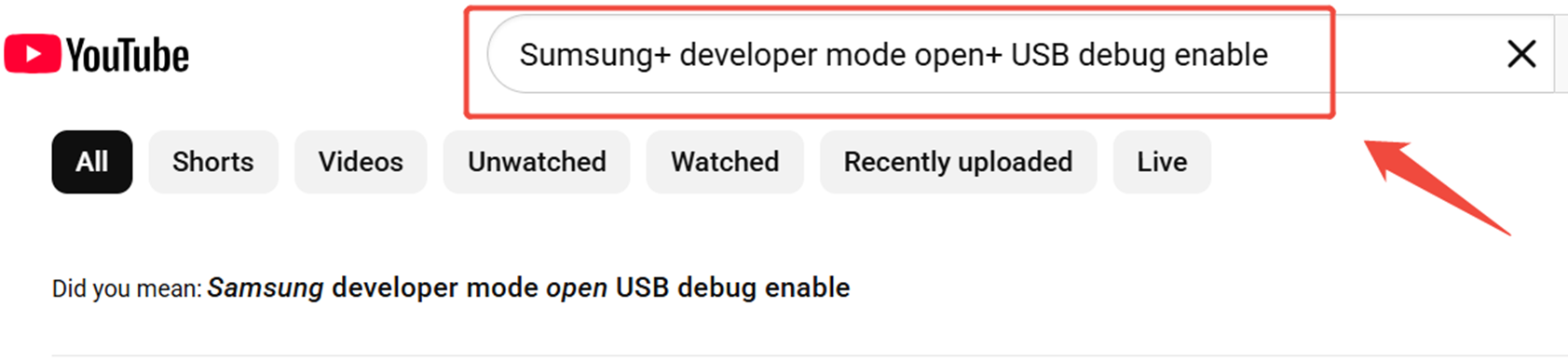
- Suchen Sie auf YouTube nach „Telefonmodell + Entwicklermodus geöffnet + USB-Debug-Aktivierung“, um eine Anleitung zu erhalten
- Verwenden Sie ein USB-Kabel, das dies unterstützt Dateiübertragung
 |
 |
2.Einrichtung und Verbindung
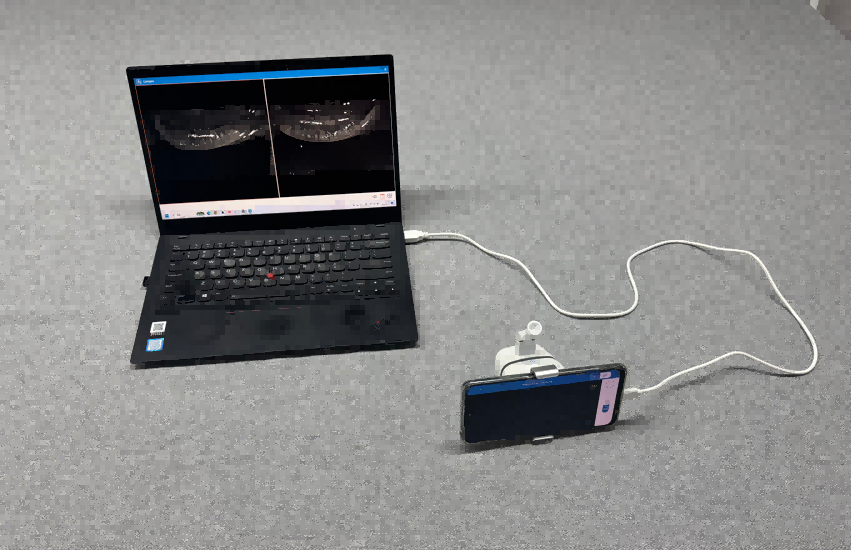
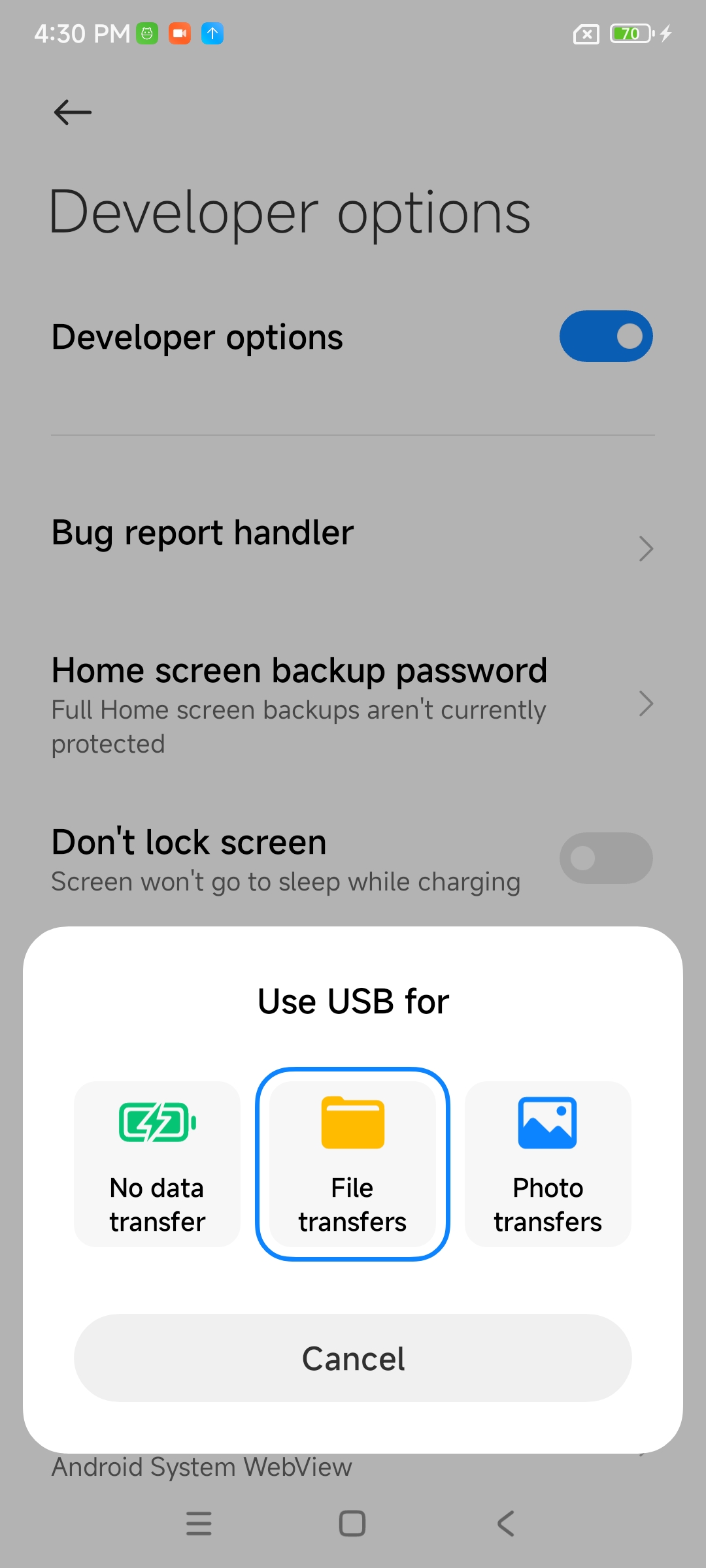
- Verbinden Sie Ihr Telefon über USB mit dem PC und wählen Sie„Dateiübertragung“
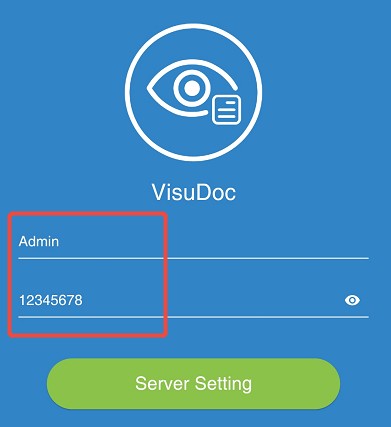
- Öffnen Sie die App → gehen Sie zu Servereinstellung
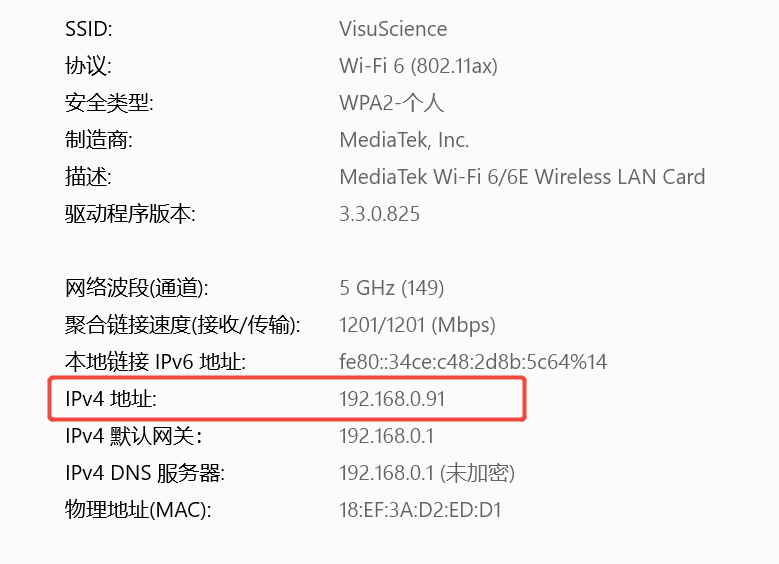
- Geben Sie Ihre PCs ein IPv4-Adresseund stellen Sie den Port auf ein1234
- Klopfen Verbinden und einloggen:
- Benutzername:Admin
- Passwort:12345678
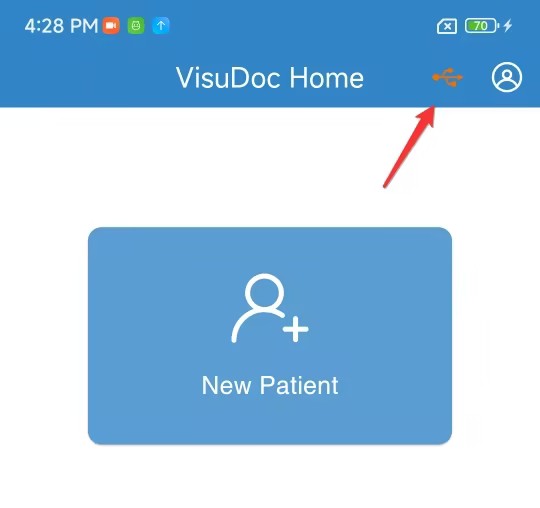
5.Wenn sich das USB-Symbol ändert orange, der Synchronisierungsmodus ist aktiv
 |
 |
 |
 |
3. Verbinden Sie sich mit MeiboVue
- Schalten Sie das Gerät ein
- Verbinden Sie Ihr Telefon mit WLAN:VMC100XXX
- Passwort: VMC1001234
4.Erfassen und synchronisieren
- Erstellen Sie einen Patienten und starten Sie eine Untersuchung
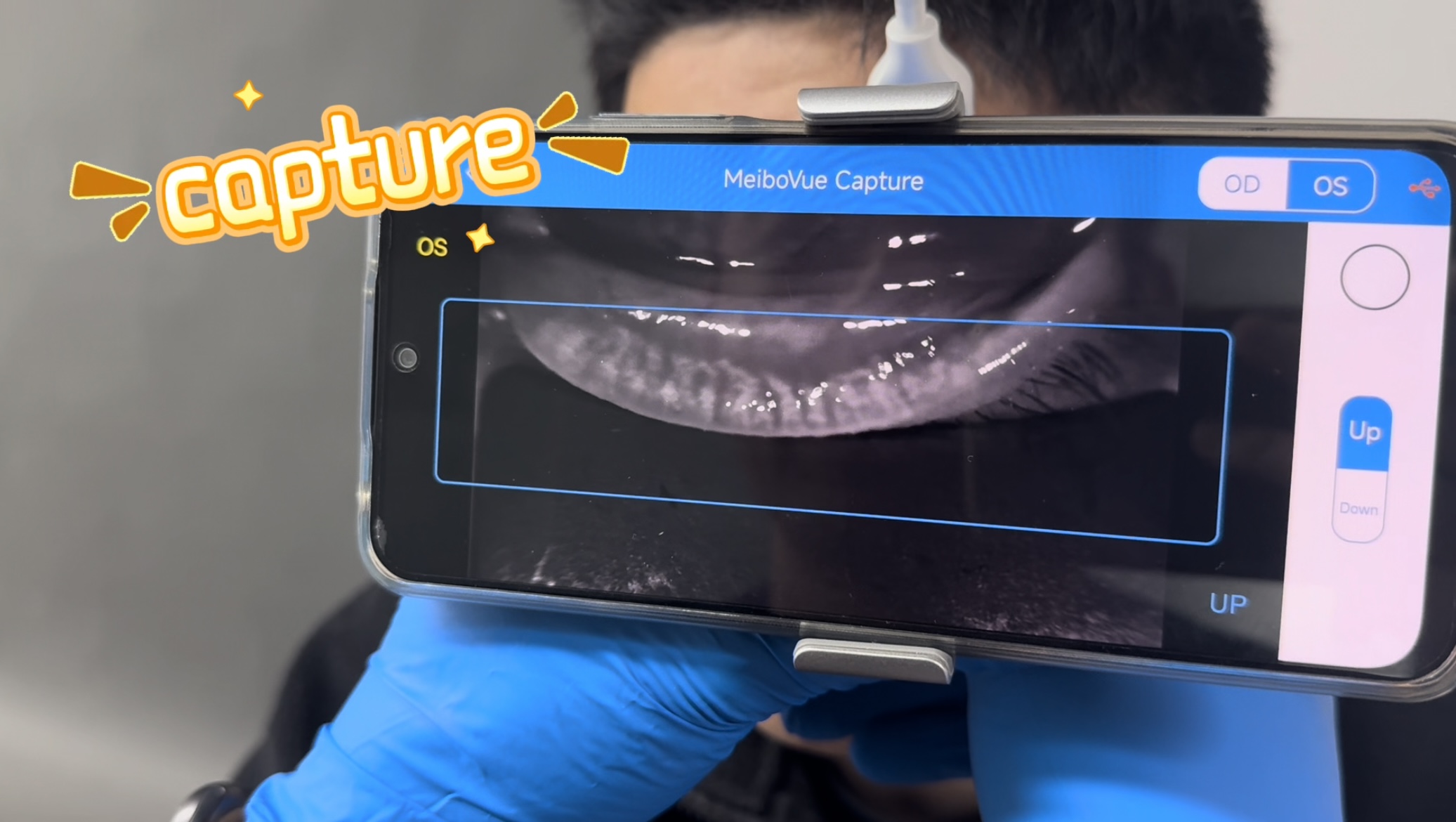
- Verwenden Sprachsteuerung um Bilder aufzunehmen
- Bilder werden automatisch mit Ihrem PC synchronisiert (klicken Sie bei Bedarf auf Aktualisieren)
5. Überprüfung und Patientenaufklärung
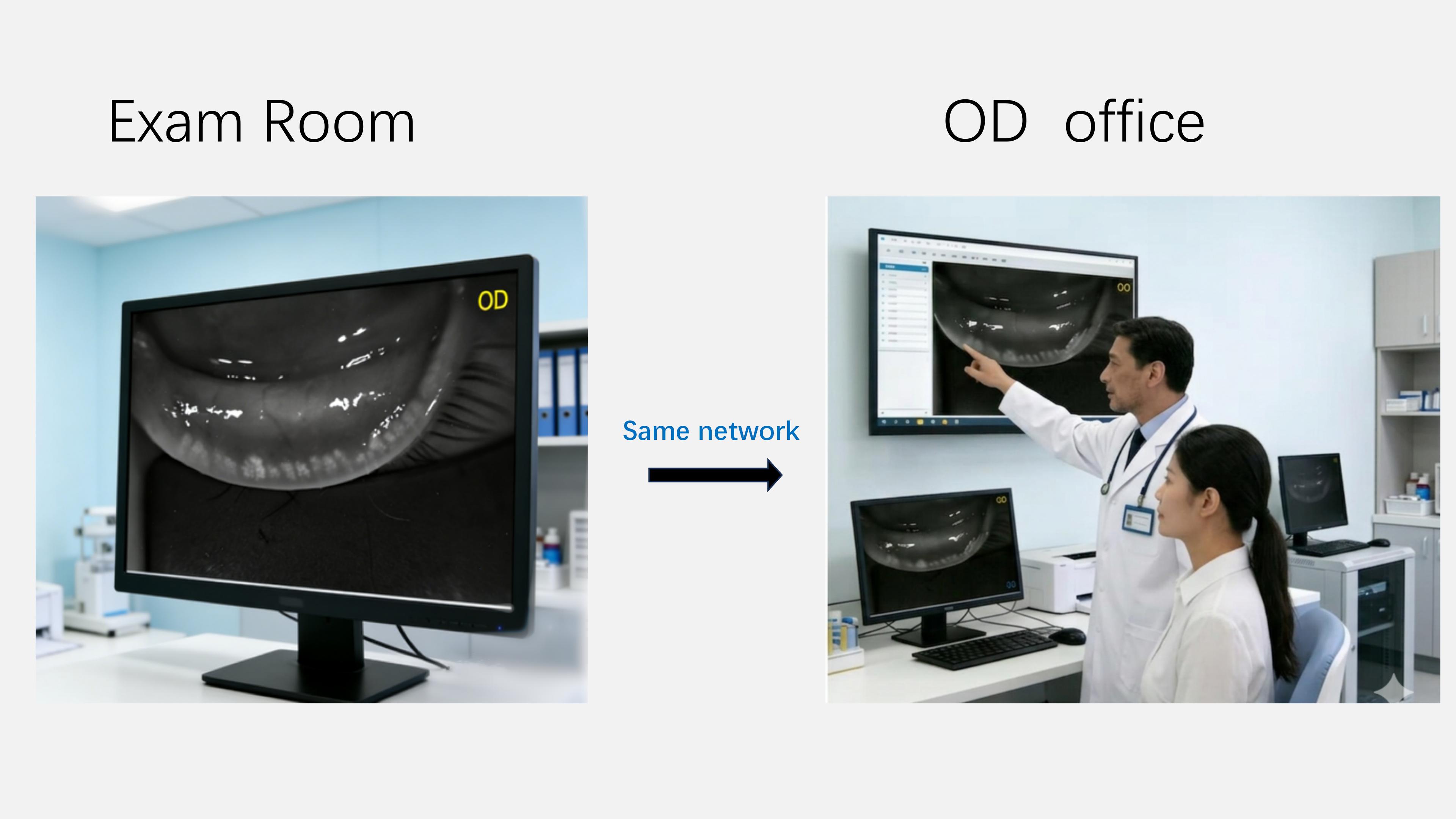
Ärzte können die Ergebnisse in Echtzeit mit Patienten besprechen und erklären, um ein klareres Verständnis und eine effektivere Patientenaufklärung zu ermöglichen.
Zusammenfassung
Mit sprachgesteuert erfassen und sofortige USB-Übertragung, MeiboVue trägt dazu bei, den Arbeitsablauf zu rationalisieren und die Patientenkommunikation zu verbessern.
Effiziente Bildübertragung ist für einen reibungslosen klinischen Arbeitsablauf in Praxen für trockene Augen unerlässlich. In dieser Anleitung zeigen wir Ihnen, wie Sie Daten zwischen MeiboVue, Android-Telefon und PC über eine USB-Verbindung synchronisieren.
1.Bevor Sie beginnen
- Aktivieren Entwicklermodus Und USB-Debugging auf Ihrem Android-Handy
- Suchen Sie auf YouTube nach „Telefonmodell + Entwicklermodus geöffnet + USB-Debug-Aktivierung“, um eine Anleitung zu erhalten
- Verwenden Sie ein USB-Kabel, das dies unterstützt Dateiübertragung
|
|
2. Einrichtung und Verbindung
- Verbinden Sie Ihr Telefon über USB mit dem PC und wählen Sie„Dateiübertragung“
- Öffnen Sie die App → gehen Sie zu Servereinstellung
- Geben Sie Ihre PCs ein IPv4-Adresseund stellen Sie den Port auf ein1234
- Klopfen Verbinden und einloggen:
- Benutzername:Admin
- Passwort:12345678
5. Wenn sich das USB-Symbol ändert orange, der Synchronisierungsmodus ist aktiv.
|
|
|
|
3. Verbinden Sie sich mit MeiboVue
- Schalten Sie das Gerät ein
- Verbinden Sie Ihr Telefon mit WLAN:VMC100XXX
- Passwort: VMC1001234
4.Erfassen und synchronisieren
- Erstellen Sie einen Patienten und starten Sie eine Untersuchung
- Verwenden Sprachsteuerung um Bilder aufzunehmen
- Bilder werden automatisch mit Ihrem PC synchronisiert (klicken Sie bei Bedarf auf Aktualisieren)
5. Überprüfung und Patientenaufklärung
Ärzte können die Ergebnisse in Echtzeit mit Patienten besprechen und erklären, um ein klareres Verständnis und eine effektivere Patientenaufklärung zu ermöglichen.
Zusammenfassung
Mit sprachgesteuert erfassen und sofortige USB-Übertragung, MeiboVue trägt dazu bei, den Arbeitsablauf zu rationalisieren und die Patientenkommunikation zu verbessern.