




So führen Sie ein MGD-Screening mit einem Telefon durch
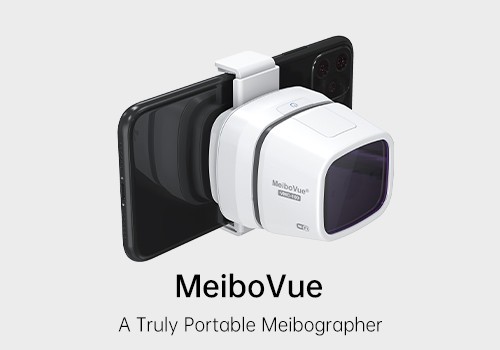
MeiboVue ist ein Smartphone-Meibographer, der mit allen Arten von Smartphones funktioniert, um qualitativ hochwertige Bilder der Meibomdrüsen aufzunehmen.
Schritt 1
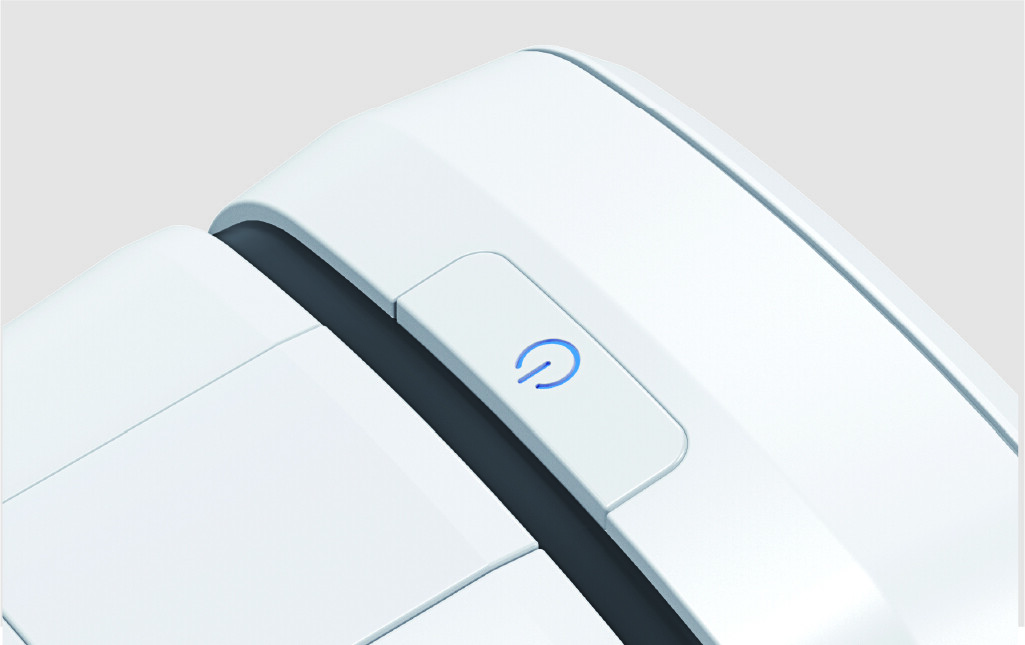
Drücken Sie lange auf den Schalter, um das Gerät einzuschalten. Das blaue Licht leuchtet und zeigt den Arbeitsmodus an.

Schritt 2
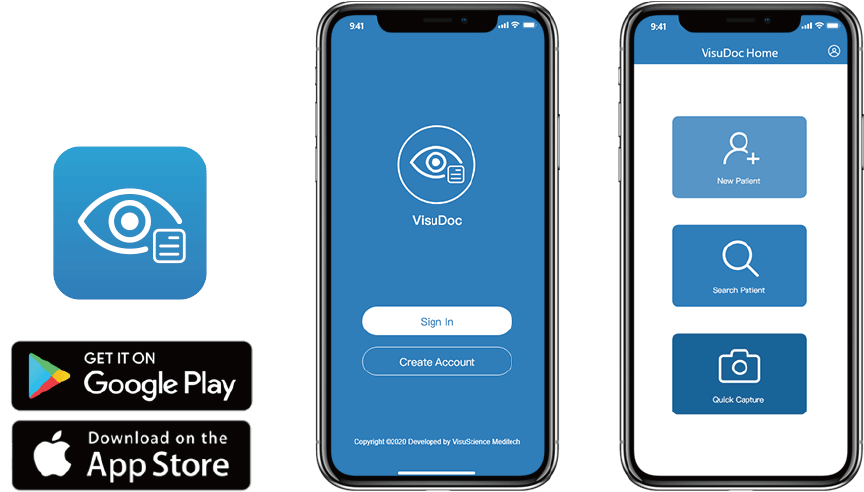
Laden Sie die VisuDoc-Anwendung aus dem Google Play Store oder Apple App Store herunter und installieren Sie sie.

Schritt 3
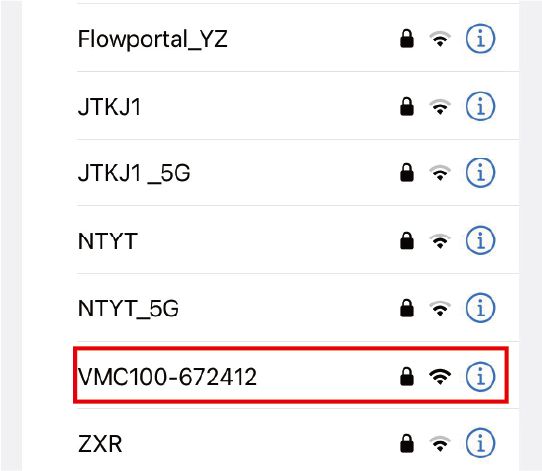
Öffnen Sie die WLAN-Liste des Smartphones und suchen Sie nach dem VMC-100-Standort.

Schritt 4
Verbinden Sie den WLAN-Spot VMC-100 mit einem Passwort.
Schritt 5
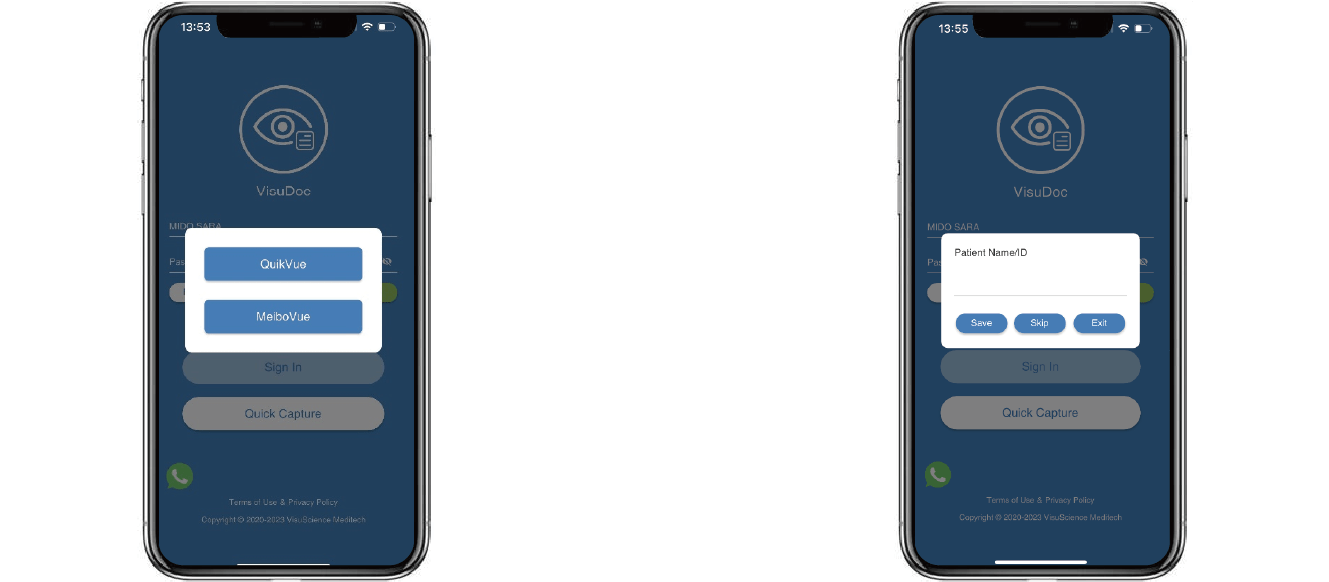
Öffnen Sie die VisuDoc-App, tippen Sie auf „Quick Capture“ und wählen Sie MeiboVue. Geben Sie die Patienteninformationen ein und tippen Sie auf „Speichern“ oder tippen Sie auf „Überspringen“, um mit der Erfassung zu beginnen.

Schritt 6
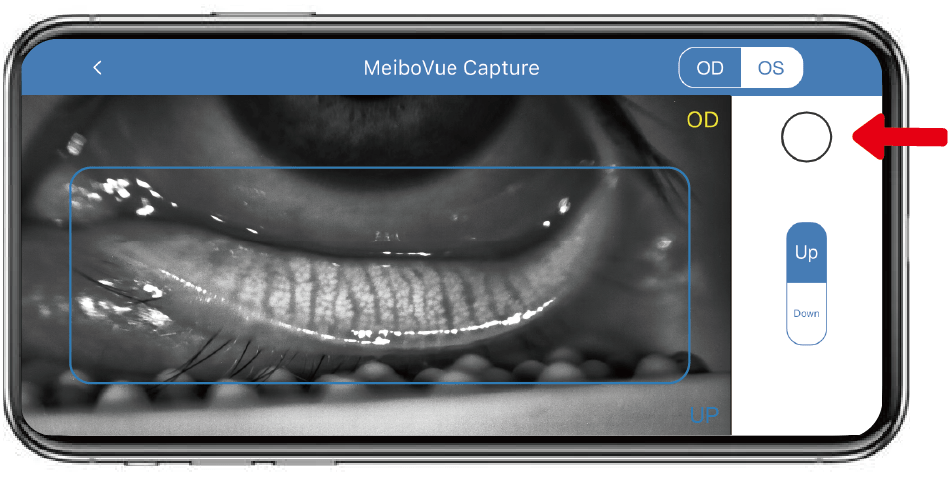
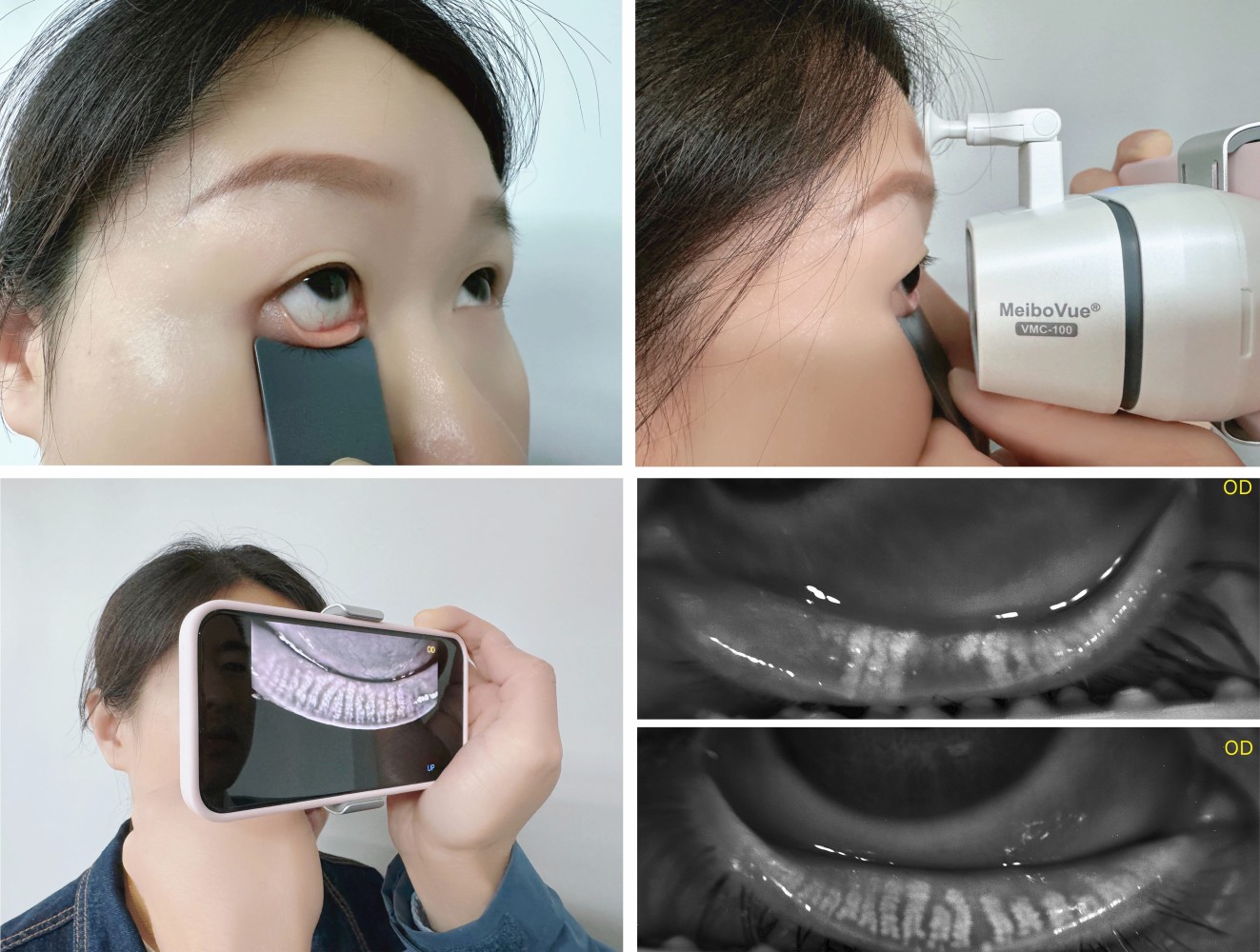
Wählen Sie OS/OD, UP/DOWN für das abzubildende Augenlid. Fokussieren Sie die Meibomdrüse im blauen Rechteck und tippen Sie auf die runde Schaltfläche, um das Bild aufzunehmen, wenn es scharf ist.

Tipps:
Verwenden Sie einen Augenlidumstülper VisuScience LidVue, um das Augenlid für eine einfache Bildgebung richtig umzustülpen. Legen Sie eine Hand auf die andere, um die Kamera zu stabilisieren.

Schritt 8
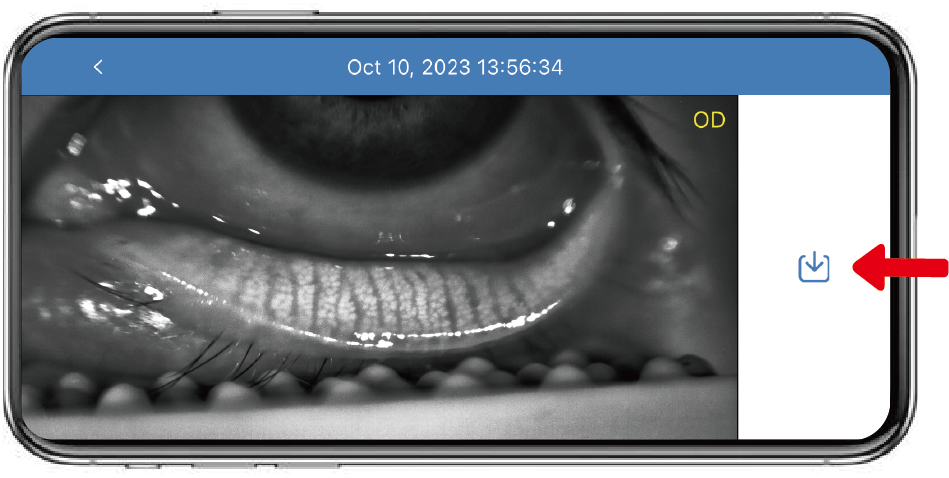
Tippen Sie auf das Download-Symbol, um das Bild im Telefonalbum zu speichern.

Schritt 9
Verbinden Sie das Telefon über ein Kabel mit dem PC, um alle Bilder auf den PC zu übertragen. Der Benutzer kann Bilder vom PC auf EMR/EHR hochladen.


MeiboVue ist ein Smartphone-Meibographer, der mit allen Arten von Smartphones funktioniert, um qualitativ hochwertige Bilder der Meibomdrüsen aufzunehmen.
Schritt 1
Drücken Sie lange auf den Schalter, um das Gerät einzuschalten. Das blaue Licht leuchtet und zeigt den Arbeitsmodus an.
Schritt 2
Laden Sie die VisuDoc-Anwendung aus dem Google Play Store oder Apple App Store herunter und installieren Sie sie.
Schritt 3
Öffnen Sie die WLAN-Liste des Smartphones und suchen Sie nach dem VMC-100-Standort.
Schritt 4
Verbinden Sie den WLAN-Spot VMC-100 mit einem Passwort.
Schritt 5
Öffnen Sie die VisuDoc-App, tippen Sie auf „Quick Capture“ und wählen Sie MeiboVue. Geben Sie die Patienteninformationen ein und tippen Sie auf „Speichern“ oder tippen Sie auf „Überspringen“, um mit der Erfassung zu beginnen.
Schritt 6
Wählen Sie OS/OD, UP/DOWN für das abzubildende Augenlid. Fokussieren Sie die Meibomdrüse im blauen Rechteck und tippen Sie auf die runde Schaltfläche, um das Bild aufzunehmen, wenn es scharf ist.
Tipps:
Verwenden Sie einen Augenlidumstülper VisuScience LidVue, um das Augenlid für eine einfache Bildgebung richtig umzustülpen. Legen Sie eine Hand auf die andere, um die Kamera zu stabilisieren.
Schritt 8
Tippen Sie auf das Download-Symbol, um das Bild im Telefonalbum zu speichern.
Schritt 9
Verbinden Sie das Telefon über ein Kabel mit dem PC, um alle Bilder auf den PC zu übertragen. Der Benutzer kann Bilder vom PC auf EMR/EHR hochladen.