




كيفية إجراء فحص MGD بالهاتف
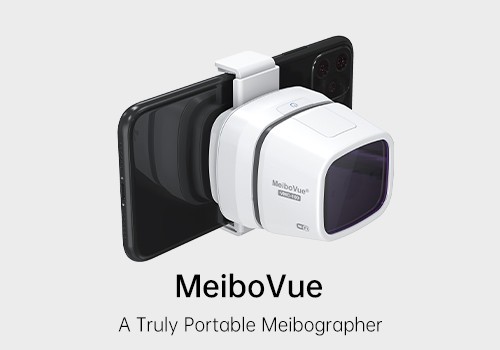
MeiboVue هو مصمم meibographer للهواتف الذكية يعمل مع جميع أنواع الهواتف الذكية لالتقاط صور غدة الميبوميان عالية الجودة.
الخطوة 1
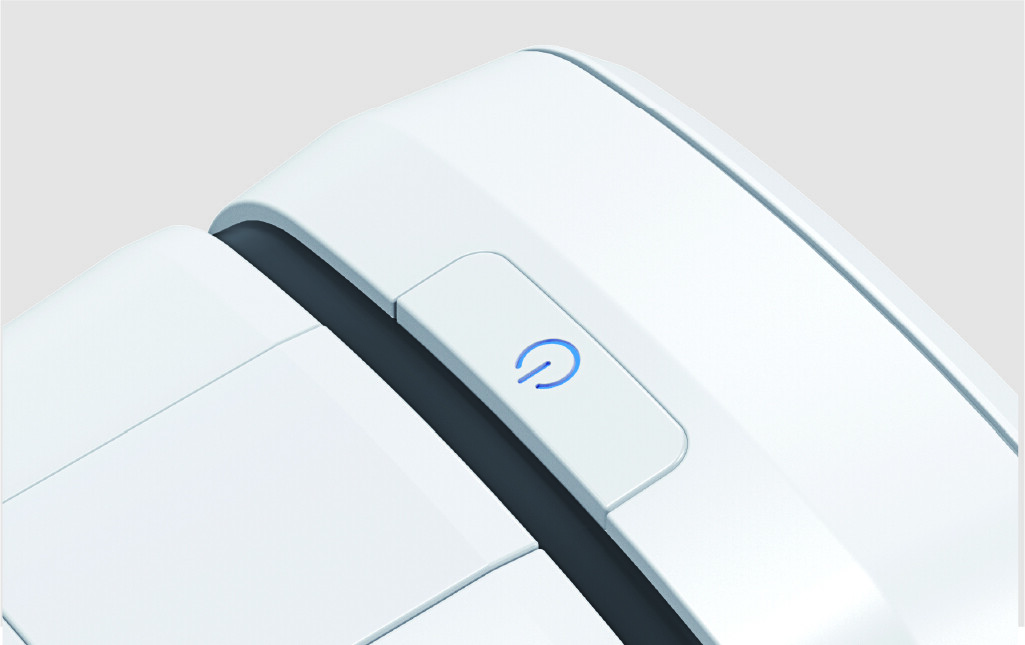
اضغط لفترة طويلة على زر التبديل لتشغيل الجهاز. سيكون الضوء الأزرق قيد التشغيل للإشارة إلى وضع العمل.

الخطوة 2
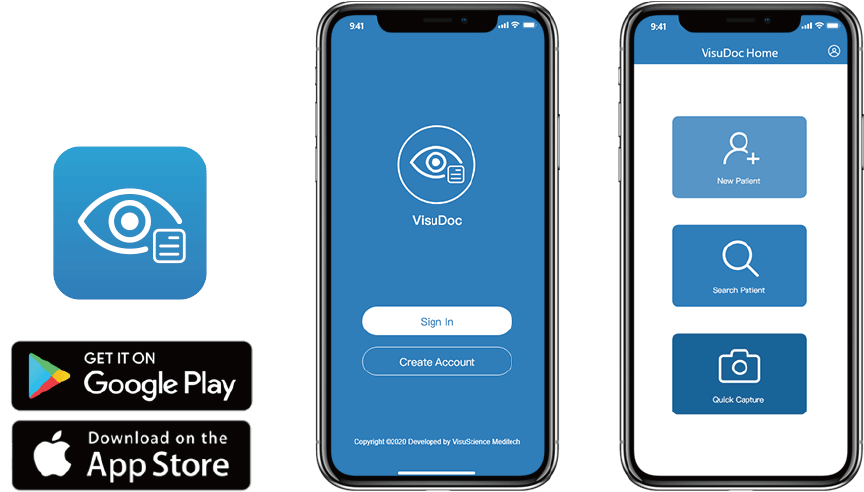
قم بتنزيل وتثبيت تطبيق VisuDoc من متجر Google play أو متجر Apple App.

الخطوة 3
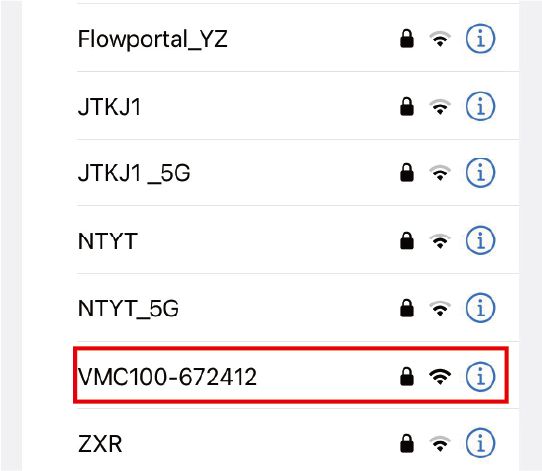
افتح قائمة Wi-Fi للهاتف الذكي وابحث عن نقطة VMC-100.

الخطوة 4
قم بتوصيل نقطة Wi-Fi VMC-100 بكلمة مرور.
الخطوة 5
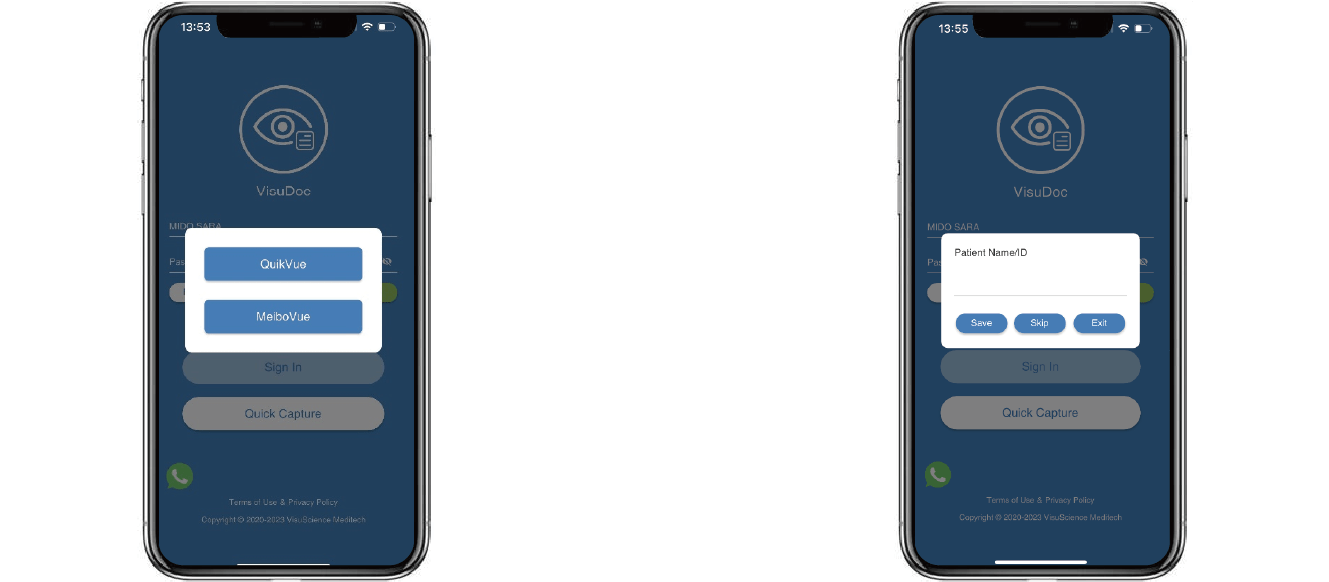
افتح تطبيق VisuDoc، وانقر على "التقاط سريع" وحدد MeiboVue. أدخل معلومات المريض ثم اضغط على "حفظ" أو اضغط على "تخطي" لبدء الالتقاط.

الخطوة 6
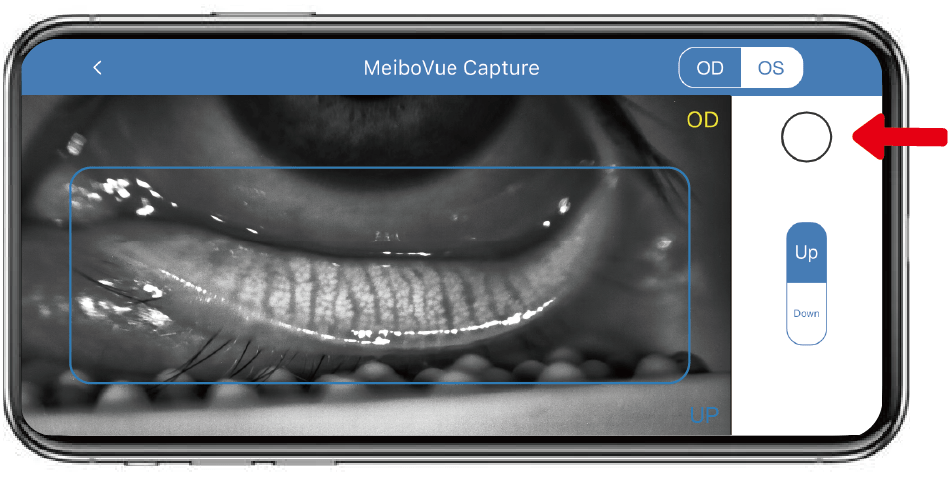
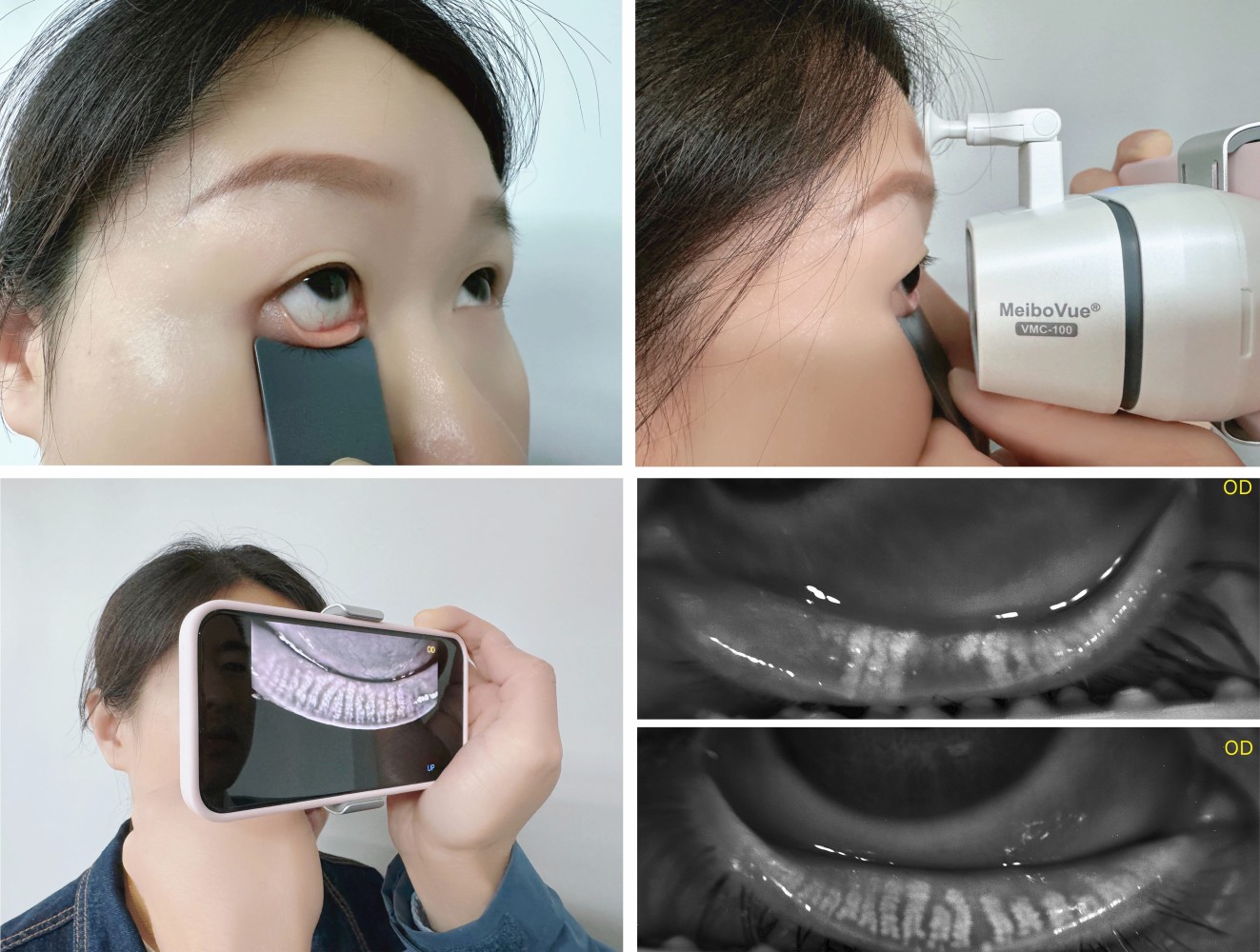
حدد OS/OD، UP/DOWN لتصوير غطاء العين. ركز على غدة الميبوميان في المستطيل الأزرق واضغط على الزر الدائري لالتقاط الصورة عندما تكون الصورة في التركيز.

نصائح:
استخدم أداة إزالة الجفن VisuScience LidVue لقلب الجفن بشكل صحيح لسهولة التصوير. ضع إحدى يديك على اليد الأخرى لتثبيت الكاميرا.

الخطوة 8
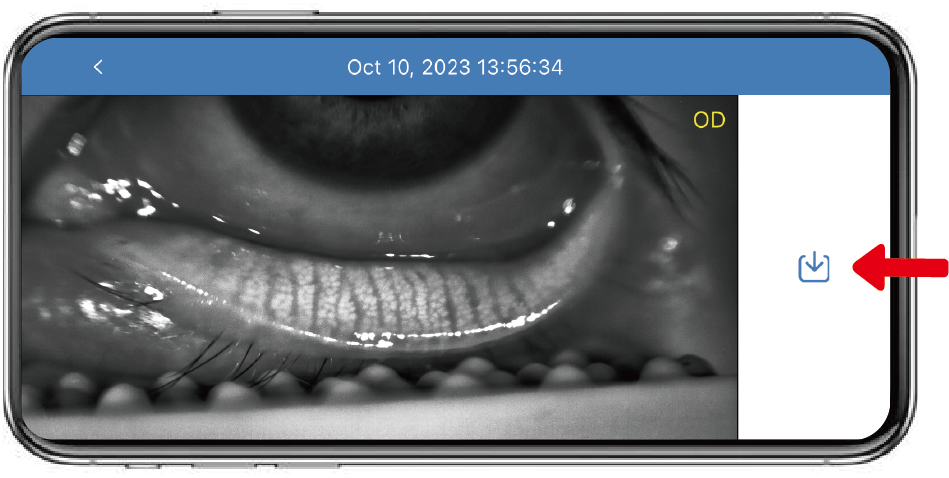
اضغط على أيقونة التنزيل لحفظ الصورة في ألبوم الهاتف.

الخطوة 9
استخدم كابلًا لتوصيل الهاتف بالكمبيوتر لنقل جميع الصور إلى الكمبيوتر. يمكن للمستخدم تحميل الصور إلى EMR/EHR من جهاز الكمبيوتر.


MeiboVue هو مصمم meibographer للهواتف الذكية يعمل مع جميع أنواع الهواتف الذكية لالتقاط صور غدة الميبوميان عالية الجودة.
الخطوة 1
اضغط لفترة طويلة على زر التبديل لتشغيل الجهاز. سيكون الضوء الأزرق قيد التشغيل للإشارة إلى وضع العمل.
الخطوة 2
قم بتنزيل وتثبيت تطبيق VisuDoc من متجر Google play أو متجر Apple App.
الخطوة 3
افتح قائمة Wi-Fi للهاتف الذكي وابحث عن نقطة VMC-100.
الخطوة 4
قم بتوصيل نقطة Wi-Fi VMC-100 بكلمة مرور.
الخطوة 5
افتح تطبيق VisuDoc، وانقر على "التقاط سريع" وحدد MeiboVue. أدخل معلومات المريض ثم اضغط على "حفظ" أو اضغط على "تخطي" لبدء الالتقاط.
الخطوة 6
حدد OS/OD، UP/DOWN لتصوير غطاء العين. ركز على غدة الميبوميان في المستطيل الأزرق واضغط على الزر الدائري لالتقاط الصورة عندما تكون الصورة في التركيز.
نصائح:
استخدم أداة إزالة الجفن VisuScience LidVue لقلب الجفن بشكل صحيح لسهولة التصوير. ضع إحدى يديك على اليد الأخرى لتثبيت الكاميرا.
الخطوة 8
اضغط على أيقونة التنزيل لحفظ الصورة في ألبوم الهاتف.
الخطوة 9
استخدم كابلًا لتوصيل الهاتف بالكمبيوتر لنقل جميع الصور إلى الكمبيوتر. يمكن للمستخدم تحميل الصور إلى EMR/EHR من جهاز الكمبيوتر.